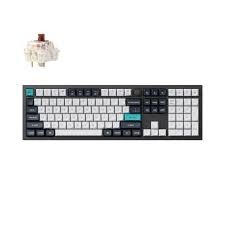
Jak dotąd Apple nigdzie nie opublikowało informacji o dodatkowych skrótach dla tzw. poleceń z klawiszami numerycznymi. Dlatego dziś postaram się naprawić niedopatrzenie firmy z Cupertino i przybliżyć użytkownikom korzystającym z pełnowymiarowych klawiatur dodatkowe możliwości obsługi systemu macOS. Zapraszam do lektury.
????Dla kogo są Polecenia z klawiszami numerycznymi?
Przedeh wszystkim dla użytkowników czytnika ekranu VoiceOver, którzy korzystają z zewnętrznych, pełnowymiarowych klawiatur. I choć na myśl natychmiast przychodzą nam właściciele iMaców, Mac Mini i innych komputerów stacjonarnych, to znam wiele osób, które do swoich MacBooków podłączone mają klawiatury zewnętrzne. Czy to po kablu, czy bezprzewodowo. Sam zaliczam się do tego grona, więc poniższą rozpiskę potwierdzam własnym doświadczeniem.
Ku mojemu zdziwieniu, niewiele osób zdaje sobie sprawę z istnienia poleceń z klawiszami numerycznymi. Żaden z pytanych przeze mnie użytkowników, korzystających na codzień z VoiceOver i zewnętrznej klawiatury nie wiedział, że takie skróty w ogóle funkcjonują. Dlatego mam nadzieję, że poniższe zestawienie okaże się przydatne dla wielu osób.
Do czego mogą się przydać Polecenia z klawiszami numerycznymi?
Polecenia z klawiszami numerycznymi mają bardzo szeroki zakres zastosowań. Umożliwiają nawigowanie po tekście, elementach interfejsu, klikanie myszką czy wywoływanie funkcji systemowych. Podobnie jak w przypadku standardowych skrótów VoiceOver, tu także uzyskujemy różne zachowanie poszczególnych przycisków, jeśli połączymy je w skróty z klawiszami modyfikującymi, takimi jak Ctrl, Shift czy Command. Poniżej przedstawiam zestawienie wszystkich skrótów podzielonych na bloki, ze względu na używany klawisz modyfikatora.
Włączanie poleceń z klawiszami numerycznymi
Zacznijmy jednak od tego, jak włączyć tzw. polecenia z klawiszami numerycznymi. Możemy tego dokonać na dwa sposoby.
Sposób 1
- Otwórz Narzędzie VoiceOver (VO+F8).
- Z kategorii narzędzi wybierz Polecenia.
- W sekcji Dodatkowe sterowanie VoiceOver zaznacz opcję Dodatkowe sterowanie VoiceOver: Klawiatura numeryczna.
Sposób 2
- Użyj skrótu klawiszowego VO+Wymarz na klawiaturze numerycznej. Po naciśnięciu tej kombinacji klawiszy, VoiceOver zaanonsuje: Polecenia z klawiszami numerycznymi włączone.
Co ciekawe, jeśli użyjemy klawisza Capslock, jako klawisza VO, to uda nam się tę funkcję włączyć, ale już jej nie wyłączymy w ten sam sposób. Aby ją wyłączyć musimy skorzystać z fizycznych klawiszy Ctrl+Option, jako modyfikatora VO.
Polecenia z klawiszami numerycznymi bez klawisza modyfikatora
- Klawisz Wymaż – przejście do Dock’a;
- = – przejście do Paska Menu;
- / – otwiera wybór okna;
- – przejście na Biurko;
- – – otwiera pomoc VoiceOver;
- + – Menu kontekstowe;
- . – opuszcza bieżący tryb;
- 1 – Wybór rzeczy;
- 2 – przesuwa kursor VO w dół;
- 4 – przesuwa kursor VO w lewo;
- 5 – wykonuje domyślną czynność;
- 6 – przesuwa kursor VO w prawo;
- 7 – wejście w interakcję;
- 8 – przesuwa kursor VO w górę;
- 9 – wyjście z interakcji.
Polecenia z klawiszami numerycznymi + klawisz Shift
- Klawisz Wymaż – przeniesienie kursora VoiceOver do kursora myszy;
- = – przeniesienie kursora myszy do kursora VoiceOver;
- / – przeniesienie kursora VoiceOver do rzeczy odbierającej polecenia z klawiatury;
- – wskazanie VoiceOver elementu, który ma odbierać polecenia z klawiatury;
- – – otwarcie Narzędzia VoiceOver;
- + – rozwinięcie lub zwinięcie rozwijanego elementu;
- . – odczytanie zawartości okna;
- Return – odczytanie opisu nagłówka lub nagłówka kolumny;
- 1 – odczytanie zawartości wiersza w tabeli;
- 3 – odczytanie zawartości kolumny w tabeli;
- 5 – odczytanie współrzędnych komórki;
- 7 – odczytanie i przejście do nadrzędnego wiersza;
- 9 – przeniesienie kursora VoiceOver do nagłówka.
Polecenia z klawiszami numerycznymi + klawisz Command
- Klawisz Wymaż – odczytanie poprzedniego zdania;
- = – odczytanie następnego zdania;
- / – odnalezienie poprzedniego podkreślonego tekstu;
- – odnalezienie następnego podkreślonego tekstu;
- – – odnalezienie następnego tekstu zapisanego kursywą;
- + – odnalezienie następnego pogrubionego tekstu;
- . – odczytanie atrybutów tekstu;
- Return – zaznaczenie tekstu wskazanego VoiceOver;
- 1 – odczytanie poprzedniego znaku;
- 2 – odczytanie następnego znaku;
- 3 – funkcja Znajdź;
- 4 – odczytanie poprzedniego wiersza;
- 5 – odczytanie następnego wiersza;
- 6 – odnalezienie poprzedniego pogrubionego tekstu;
- 7 – odczytanie poprzedniego słowa; 8 – odczytanie następnego słowa;
- 9 – odnalezienie poprzedniego tekstu zapisanego kursywą.
Polecenia z klawiszami numerycznymi + klawisz Option
Klawisz Wymaż – zmiana wielkości rzeczy;
= – zmiana wielkości okna;
/ – rozpoczęcie przesuwania rzeczy;
* – rozpoczęcie przesuwania okna;
– – opisanie wielkości rzeczy;
+ – opisanie położenia rzeczy.
olecenia z klawiszami numerycznymi + klawisz Ctrl
5 – kliknięcie myszą.
olecenia z klawiszami numerycznymi + klawisz numeryczne 0
- Klawisz Wymaż – znajduje poprzednią tabelę;
- = – znajduje następną tabelę;
- / – znajduje poprzedni obraz;
- – znajduje następny obraz;
- – – przechodzi do poprzedniego punktu okna;
- + – znajduje następne pole tekstowe;
- . – otwarcie menu wyboru punktów okna;
- Return – znajduje następne odwiedzone łącze;
- 1 – znajduje poprzednie łącze;
- 2 – znajduje następne łącze;
- 3 – znajduje poprzednie odwiedzone łącze;
- 4 – znajduje poprzedni nagłówek;
- 5 – znajduje następny nagłówek;
- 6 – znajduje poprzednie pole tekstowe;
- 7 – znajduje poprzednią rzecz;
- 8 – znajduje następną rzecz;
- 9 – przechodzi do poprzedniego punktu okna.
Podsumowanie
Na pierwszy rzut oka mamy kolejny milion skrótów klawiszowych, których i tak nie zapamiętamy. Jednak osoby, które dużo pracują z dokumentami na pewno bardzo szybko docenią możliwość wygodnego poruszania się po tekście i osadzonych w nim tabelach. Równie szybko zorientują się, że poszczególne funkcje zostały rozmieszczone w bardzo przemyślany i intuicyjny sposób. Nie widać tego na wypunktowanej liście, ale w układzie bloku numerycznego, niemal odruchowo układają się pod palcami. Przy pracy sprawdzają się doskonale.
Jest to także doskonała opcja dla osób zaczynających swoją przygodę z systemem macOS. Często słyszę, że wielu użytkowników na początku ma problem z rozróżnianiem, kiedy korzystać z Szybkiej a kiedy ze standardowej nawigacji kursorami. Używając poleceń z klawiszami numerycznymi cały czas mamy do dyspozycji pod jedną ręką klawisze kursora z klasyczną, oraz numeryczne z Szybką Nawigacją. Gdy dodamy do tego błyskawiczne poruszanie się po linkach, nagłówkach i polach tekstowych, to niezwykle szybko zrozumiemy, jak wygodnym rozwiązaniem są polecenia z klawiszami numerycznymi.
Oczywiście musimy pamiętać, że po włączeniu poleceń z klawiszami numerycznymi, nie będziemy mogli wpisywać cyfr i znaków z klawiatury numerycznej. Nie będą też działać Aktywne Punkty, jeśli wywoływaliśmy je z poziomu bloku numerycznego. Będą działać nadal, ale z górnym rzędem cyfr. Na szczęście nie jest to decyzja na wieki, bo włączenie lub wyłączenie poleceń z klawiszami numerycznymi, to tylko kwestia naciśnięcia jednego skrótu klawiszowego.
Ja z poleceń z klawiszami numerycznymi korzystam od dawna i bardzo chętnie. Jeśli jeszcze tego nie próbowaliście, to gorąco zachęcam.
Piotr Witek